VR设备变身电脑
(中国AI网 2025年09月01日)你是否感到烦恼:每次线上办公时,总得先开启电脑,然后通过VR端进行串流连接,不仅费时费力,还得忍受不尽人意的延迟。所以我们有没有办法把全部的工程都在VR端进行呢?
延伸阅读:PICO社区成员分享VR设备变身电脑办公方案(基础篇)
实际上是可以的。PICO社区成员“爱玩VR的发烧友”早前已经分享了《在VR上办公,让你的PICO秒变电脑(基础篇)》的教程贴文。现在,他又发布了“补充篇”:
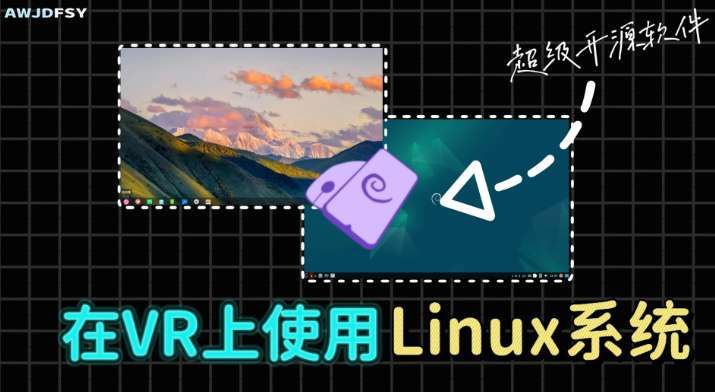
接上期,上期主要讲了虚拟电脑APP的使用教程,但如果你想要使用完整版的linux,推荐看看这期帖子,甚至可以运行exe软件,搭载debian系统,体验更有提升!
一、准备工作
系统预留10G以上存储
升级系统至5.13.0及以上系统(推荐,如需要多窗口功能可升级,非必选)
下载并安装小小电脑(见正文)
准备好需要使用的软件(推荐使用deb格式软件,exe格式软件需安装wine,见正文)
温馨提示:推荐使用PICO4以上设备使用,非必要不要同时开多个软件,否则可能导致系统严重卡顿,使用PICO4Ultra体验更佳,PICO4/Pro升级至5.13.0及以上系统也可实现手机电脑软件同时运行。(PS:小小电脑的鼠标光标可以跟随手柄光标移动,使用更方便🤗)
下面是下载教程:
打开浏览器,输入bing.com,回车打开bing搜索引擎。
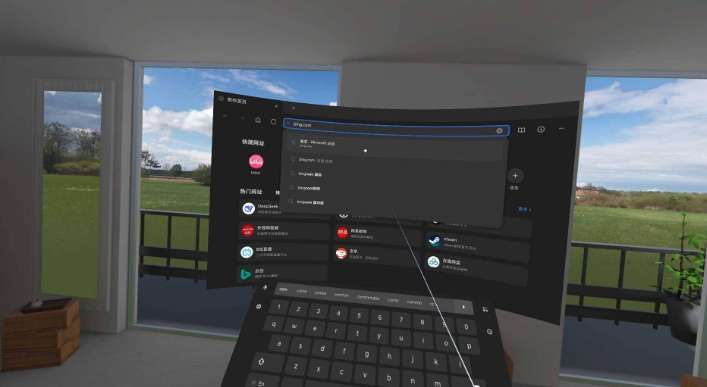
搜索“小小电脑”或“tiny computer”。
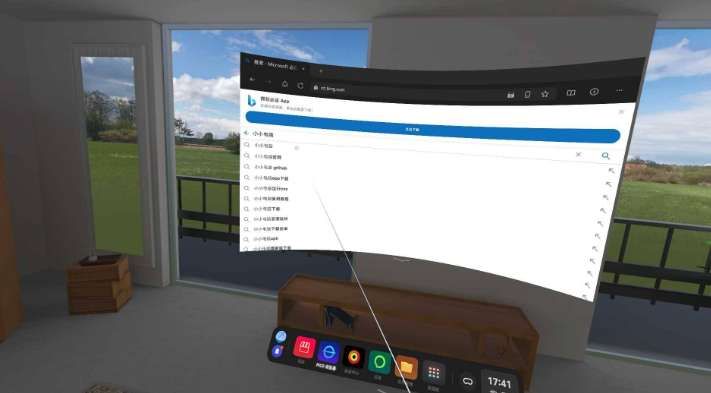
不出意外的话,你应该可以看到置顶的GitHub链接项目。
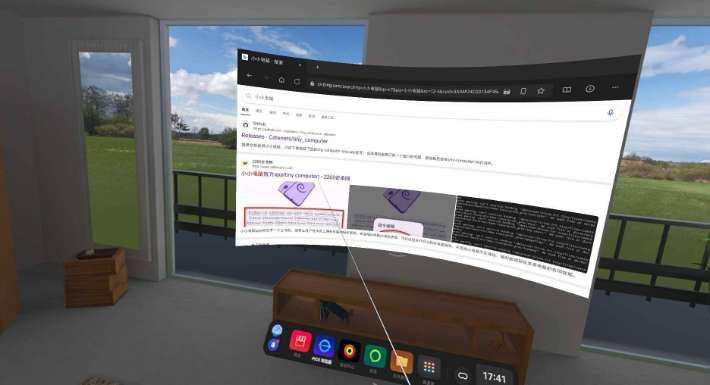
打开之后可以看到有三个版本。(软件随时更新,可能过一段时间界面不是这样的)
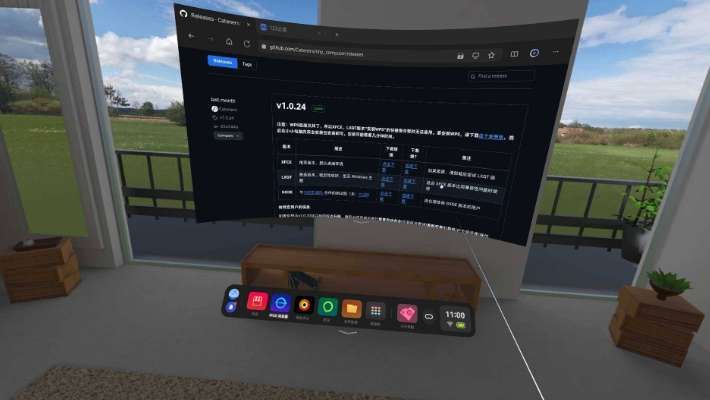
XFCE桌面是仿Windows主题,可能会有兼容问题。
LXQT桌面是标准的Linux桌面主题(推荐)。
GXDE桌面是deepin早期版本使用的桌面,仍有部分deepin系统主题,美化效果较好。
下载并安装好之后,下面进入安装部署阶段。
二、安装部署
打开小小电脑,授权存储权限。
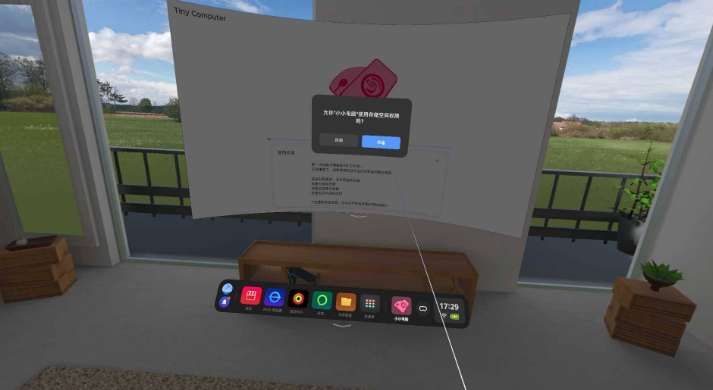
稍等十分钟,即可看到桌面。

三、适配Windows软件(exe文件)
按下返回键,打开菜单栏。
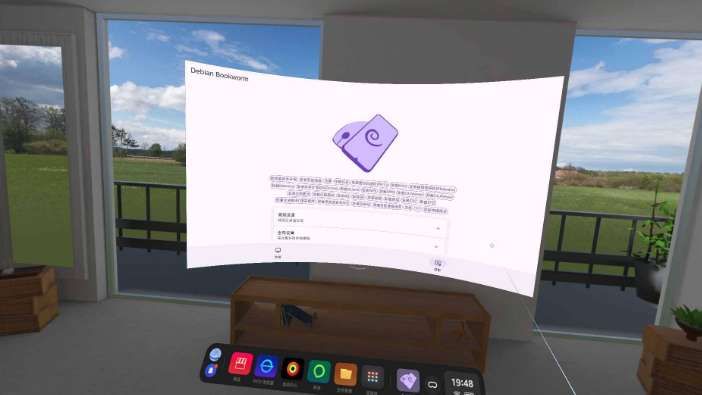
找到如图所示的地方,单击以安装wine。
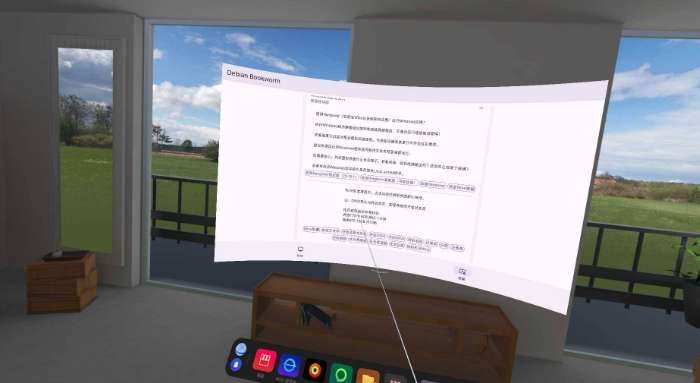
稍等片刻,进入系统后,双击exe文件就能马上打开它。
四、共存小小电脑
如果你有需要使用两个及上版本(不同桌面)的小小电脑APP,你可以尝试以下方法。
这里需要用到的工具是Apktool_M,下载链接:https://maximoff.su/apktool/dl/zh/Apktool_M_v2.4.0-250812(2025081201).apk?ts=1756308290&dt=release&is_ota=true&from=AppUpdater_2025062701(目前最新版本,此链接具有时效性)
安装并打开软件,单击安装包。(图中为示例apk文件)
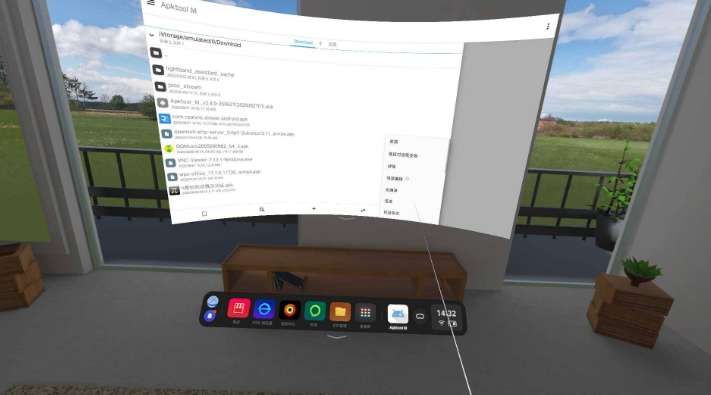
单击快速编辑。
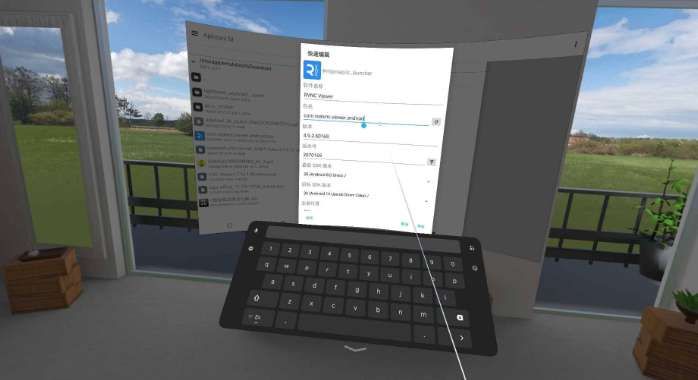
单击包名右侧按钮。
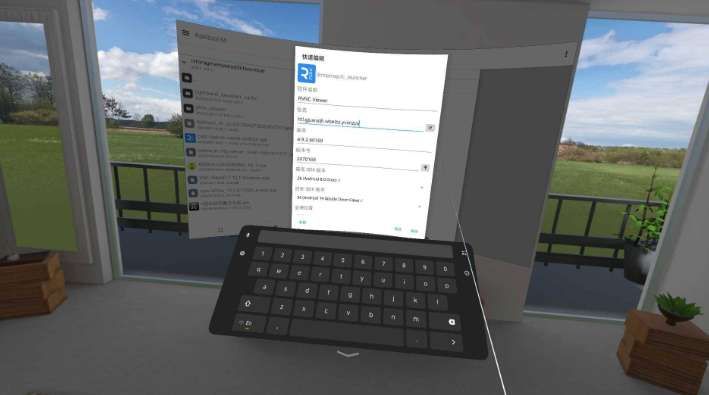
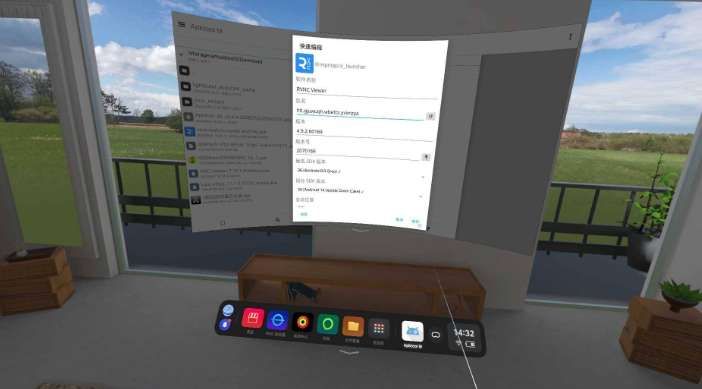
点击确定,稍等一会就生成好了共存版app。
五、如何下载并安装软件(指南)
如果你使用的是LXQT桌面,系统自身没有自带应用商店,这时安装软件只能通过下载安装包手动安装软件了,GXDE桌面自带星火应用商店,可以直接在应用商店下载安装软件,如遇到报错,可以在搜索报错内容,大概率有解决方案。
首先是手动下载并安装安装包
访问软件官网(UA必须设置为电脑)
找到Linux字样并打开(如图以ToDesk为例)
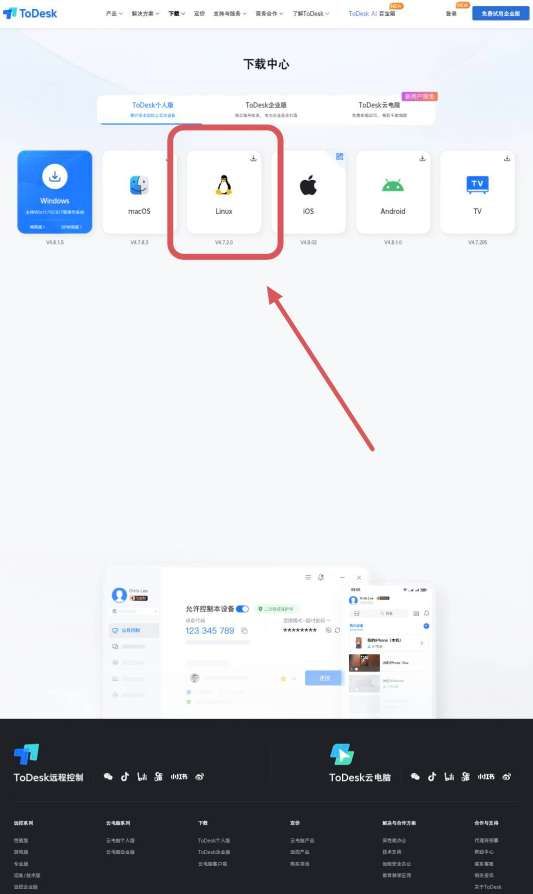
选择带有Debian/Ubuntu字样的选项。
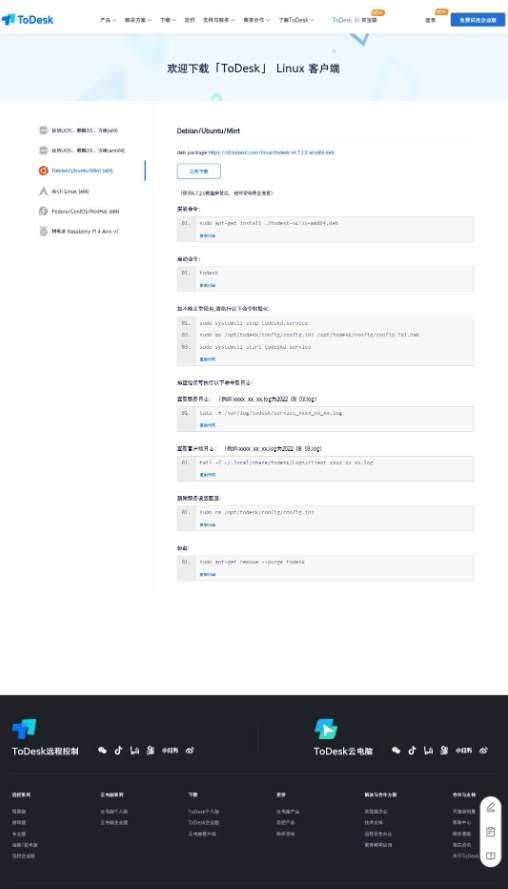
下载安装包,按官网提示安装安装包,如果你访问的官网没有安装教程,可以尝试使用这个通用命令,
sudo apt-get install ./文件名.deb
这里sudo会提权Root,需要你输入密码,默认是tiny,代码跑完之后,再次输入软件名(不是文件名,如todesk)即可启动软件。
如果是不愿意总去手动安装的话,可以考虑安装应用商店下载软件,这里最常用的是星火应用商店。
访问星火应用商店。(https://www.spark-app.store/download)
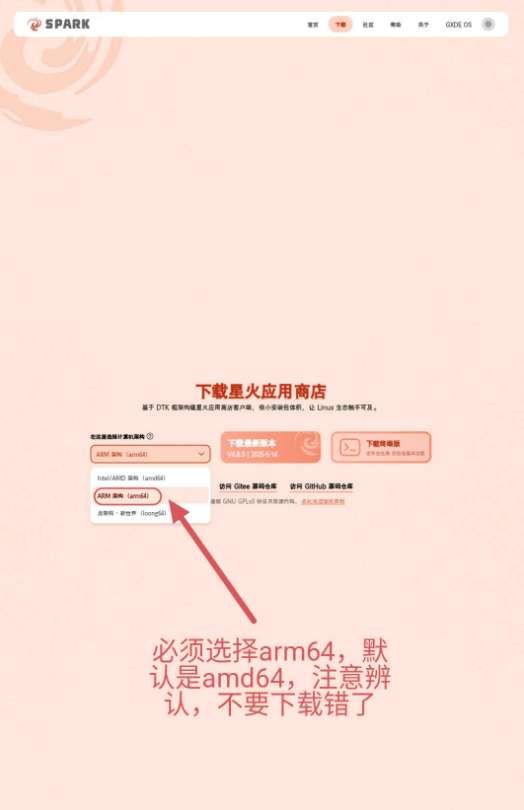
注意这里要选择arm64,然后点击立即下载最新版。
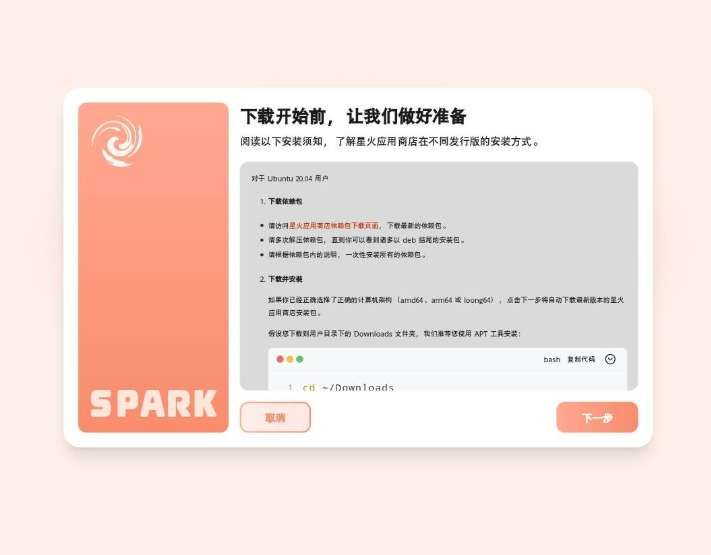
点击下一步,下载完成后在安装包所在文件夹右键选择在终端打开,输入以下命令:
sudo apt install ./文件名.deb
稍等片刻,在开始菜单就可以找到星火应用商店了,如果安装的软件会报错,可以搜索报错信息补全依赖。
六、注意事项
推荐使用PICO4 Ultra或PICO4/Pro,目前不确定设备分辨率、算力是否满足基础要求。
如果安装的是deb系的系统,下载的软件包格式需要是deb格式,如图示例
安过程务必保持网络连接,中断可能导致部分命令无法执行。
同时运行手机+PC软件时,建议控制窗口数量(3个以内最佳),在虚拟电脑运行的软件可能运行效率较低,仅能满足轻办公需求。
七、尾声
好了!从软件下载到系统部署,本期帖子的内容到这里就结束了,偷偷告诉你,如果你正在使用PICO4Ultra安装小小电脑,可以尝试使用蓝牙键盘、鼠标连接设备,尝试是否可以正常使用,如果可以的话记得在评论里告诉我😊
┈让想象变成现实
(PS:后续会更新更多VR妙用技巧,让你的设备永远玩出新花样~)